Bergwandeling

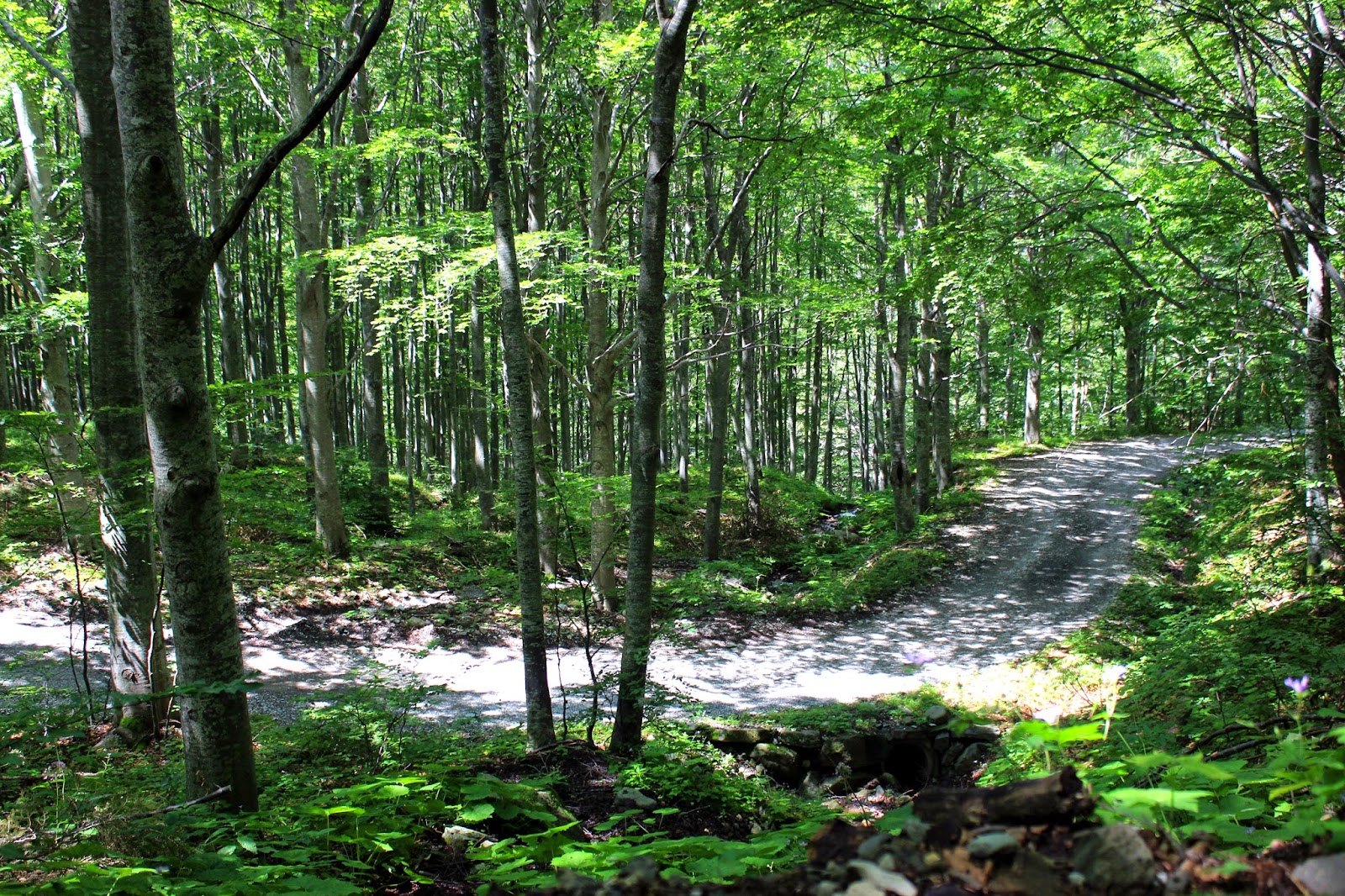
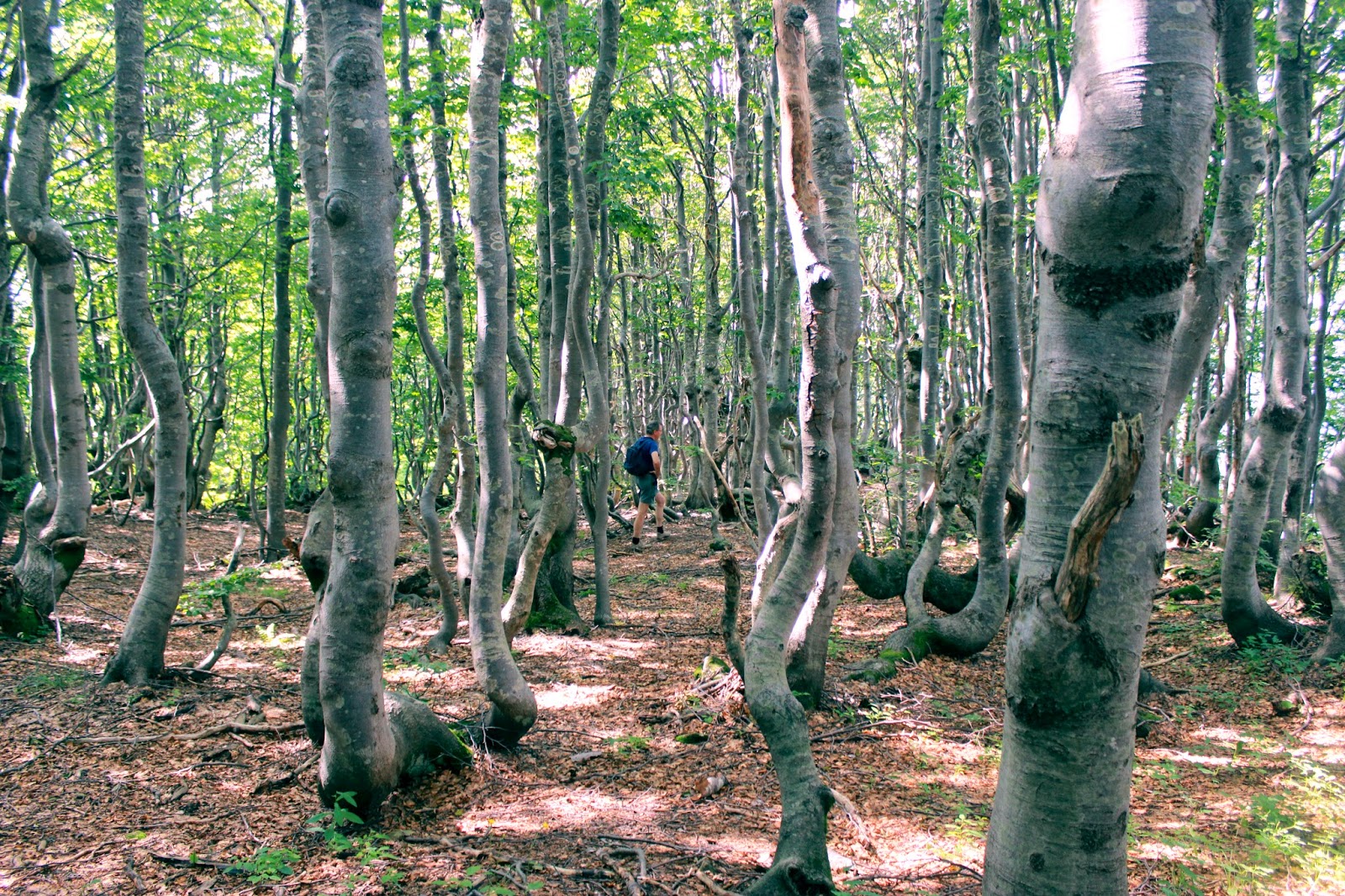
Een flinke wandeling door de bergen zit tegenwoordig standaard in onze vakantie. Een wandeling die we dit jaar maakten was wel erg mooi maar ook lang. Soms met erg steile stukken. We liepen langs een aantal meren en verder veel in het bos. Er staan erg mooie, hoge bomen. Ook groeiden er heel erg veel bosbessen. We hebben er veel geplukt en in het appartementje lekker bosbessenjam van gemaakt!


Bedankt voor de reacties op mijn vorige blog!
Groetjes Senna

Lucca - Italië

Lucca, een erg leuke plaats met erg veel torens en een dikke stadsmuur
 

Bekend in Lucca is het ronde plein, hier stond vroeger een arena. Nu zijn er heel veel terrasjes. 


We hebben twee torens bezocht. Na een lange klim hadden we mooi uitzicht over de stad. 


Op de tweede toren stonden bomen geplant. Dat zag er erg grappig uit.


Een bezoek aan de botanische tuin was mooi. Met leuke planten en dieren.


Dit grappige verkeersbord kwamen we tegen.

Bedankt voor de reacties op mijn vorige artikel,
Groetjes Senna

Tilt-Shift bewerking in Picmonkey - Tutorial


Eerder schreef ik al een tutorial waarmee je je foto's een miniatuur effect kunt geven met Photoshop. Voor degene die geen Photoshop hebben heb ik ook een tutorial gemaakt voor het gratis online programma Picmonkey. 

1. Open de foto in Picmonkey

- Ga naar edit en computer en kies de foto die je wilt bewerken

2. Verhoog de verzadiging
In de linker balk zie je acht icoontjes. Als het goed is is het eerste icoontje (het crop-teken) geselecteerd. Zo niet, klik er dan op
- Klik op colors
- Schuif de saturation een eind naar links. Ik vind het resultaat beter worden als je hierin overdrijft, zodat de kleuren er niet meer realistisch uit zien.
- Klik op apply


3. Maak de foto donkerder (indien nodig)
Zelf vind ik het resultaat mooier wanneer de foto net iets donkerder is. 
- Klik op Exposure
- Schuif Brightness een stuk naar links en contrast een beetje naar rechts
- Klik op apply

4. Onscherp maken
Je wilt een groot deel van de foto onscherp hebben, namelijk de boven- en onderkant. 
- Klik op het tweede icoontje in de linker balk (het toverstafje)
- Scroll een beetje naar beneden en klik op Soften (tweede onder 'basic') 
- Fade zet ik meestal op 0% en Softness rond de 90%
- Klik op het icoontje met het kwastje, naast fade
Er verschijn nu een schermpje waarin je kwastgrootte en dergelijke kan bepalen. Met deze kwast verwijder je de bewerking gedeeltelijk (alleen de softness in dit geval). Zorg ervoor dat 'origional' geselecteerd is. 
- Ga met de kwast over het deel dat je scherp wilt hebben. Maak de lijn recht door de shift-toets ingedrukt te houden. 
- Klik op apply


5. Opslaan
- Klik op Save
- Kies het formaat waarin je de foto wilt opslaan, of evt het aantal pixels
- Klik op Save to my computer (tenzij je het in dropbox wilt opslaan) en kies de plek waar je de foto wilt bewaren
- Soms slaat picmonkey de foto alleen op als je achter de bestandsnaam .jpg of iets dergelijks typt

LET OP: Kijk altijd of de foto goed is opgeslagen voordat je het programma sluit. De foto is niet terug te vinden nadat je deze, of het programma, hebt gesloten!

Succes! 


 Originele foto:


Heb je een foto gemaakt met het tilt-shift effect? Dan zou ik het erg leuk vinden die te zien. Zet een link naar de foto in je reactie of stuur een mailtje.

Bedankt voor de reacties op mijn vorige artikel,
Groetjes Senna

Tilt-shift bewerking in Photoshop - Tutorial


Met een Tilt-shift objectief kun je foto's maken waarbij het lijkt alsof de wereld in miniatuur is gemaakt. Het ziet er vaak erg leuk uit (google maar eens op 'tilt-shift'). Zo'n lens aanschaffen kost je echter erg veel geld. Daarom heb ik geprobeerd het effect na te maken in Photoshop.

In mijn vorige artikel liet ik al een aantal foto's zien met dit effect, een deel bewerkt met Photoshop. In dit artikel leg ik uit hoe ik dat gedaan heb.

Naar mijn idee werkt het effect het best bij foto's die met een hoog standpunt zijn genomen. Maar ook bij andere foto's kan het effect grappig zijn.


er zijn vast veel verschillende manieren om het Tilt-shit effect te creeëren, vooral in de nieuwere versies van Photoshop. Ik gebruik zelf Photoshop Elements 2.0, het zal er allemaal wat anders uit zien in andere versies. Maar als je al een beetje bekend bent met Photoshop kun je deze Tutorial denk ik bij elke versie wel toepassen.

De foto die ik gebruik voor deze tutorial heb ik gemaakt vanaf een hoge toren in het plaatsje Luca, Italië.

1. Open de foto in Photoshop

2. Verhoog de verzadiging
- Ga naar: Enhance --> Adjust color --> Hue/Saturation
  Of klik op CtrL+U


- Het schuifje van Saturation een eind naar rechts verplaatsen. Zelf vind ik het effect het beste worden als je hier flink overdrijft, zodat het er niet meer realistisch uit ziet.

- Klik op OK


2. Maak de foto donkerder (indien nodig)
Het resultaat wordt naar mijn idee mooier wanneer je de foto wat donkerder maakt dan normaal.
- Ga naar: Enhance --> Adjust brightness/contrast -->Brightness/contrast
- Brightness naar links verschuiven en Contrast een beetje naar rechts

3. Dupliceer de foto(laag)
Ga naar Layers
- Klik met de rechter muisknop op de (enige) laag en selecteer Duplicate layer
- Klik op ok


4. Vervaag de tweede laag
De nieuwe laag die je nu hebt gemaakt ga je onscherp maken.
- Selecteer de bovenste laag
- Ga naar: Filter --> Blur --> Gaussian blur
- Bij Radius bepaal je hoe vaag je het wilt. Ik kies meestal tussen de 5 en 15
- Klik op OK

5. Maak gedeelte scherp
Een strook in de foto gaan we nu weer scherp maken.
- Selecteer de gum
- Zet de Opacity (ondoorzichtigheid) op ongevoor 50%
- Ga met de gum twee keer over het deel het je scherp wilt hebben. Houd hierbij de shift-toets ingedrukt om een rechte lijn te maken
- Ga met de gum één keer over het deel iets boven en onder het scherpe gedeelte, hierdoor maak je de overgang van scherp naar onscherp vager.

Sla op en je bent klaar!

Wil je nu nog de onscherpte aanpassen, ga naar stap 4
Wil je de verzadiging of het contrast aanpassen, maak dan eerst van alle lagen één laag, zodat de bewerking overal hetzelfde is. Ga naar: Layer --> Flatten Image


Het origineel:

Hopelijk kun je de Tutorial volgen, ook al is deze gemaakt op basis van de Engelse Photoshop Elements 2.0. Mocht je nog vragen hebben, stel ze gerust. Als je deze tutorial hebt gebruikt voor een foto, zou ik het heel leuk vinden als je de (link naar) foto deelt in een reactie of de foto e-mailt

Heb je geen Photoshop, maar vind je het effect wel erg leuk: er komt eenzelfde tutorial, maar dan met het gratis online programma Picmonkey.

Bedankt voor de reacties op mijn vorige foto's!
Groetjes Senna