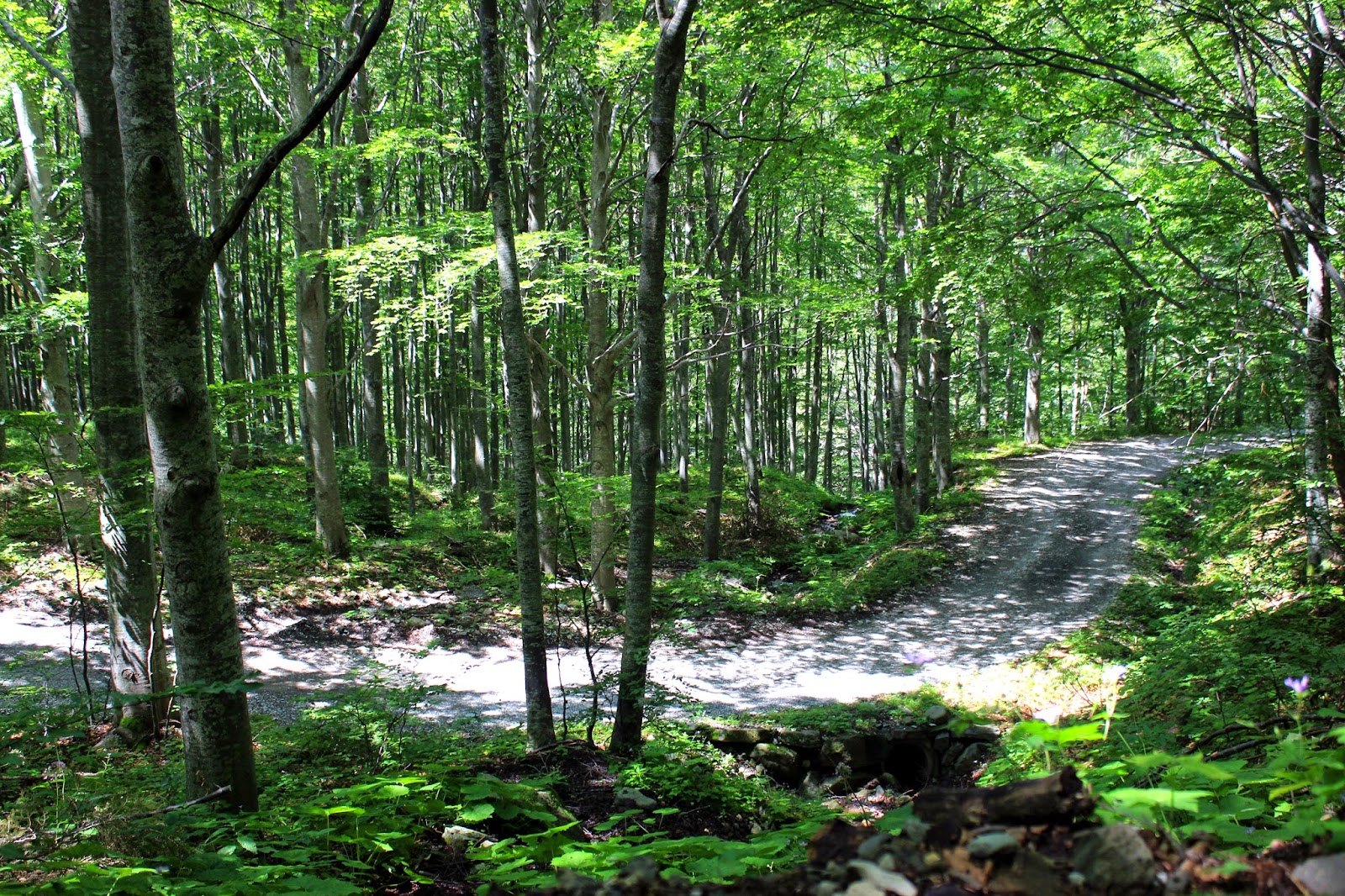
Eerder schreef ik al een
tutorial waarmee je je foto's een miniatuur effect kunt geven met Photoshop. Voor degene die geen Photoshop hebben heb ik ook een tutorial gemaakt voor het gratis online programma Picmonkey.
1. Open de foto in Picmonkey
- Ga naar edit en computer en kies de foto die je wilt bewerken
2. Verhoog de verzadiging
In de linker balk zie je acht icoontjes. Als het goed is is het eerste icoontje (het crop-teken) geselecteerd. Zo niet, klik er dan op
- Klik op colors
- Schuif de saturation een eind naar links. Ik vind het resultaat beter worden als je hierin overdrijft, zodat de kleuren er niet meer realistisch uit zien.
- Klik op apply
3. Maak de foto donkerder (indien nodig)
Zelf vind ik het resultaat mooier wanneer de foto net iets donkerder is.
- Klik op Exposure
- Schuif Brightness een stuk naar links en contrast een beetje naar rechts
- Klik op apply
4. Onscherp maken
Je wilt een groot deel van de foto onscherp hebben, namelijk de boven- en onderkant.
- Klik op het tweede icoontje in de linker balk (het toverstafje)
- Scroll een beetje naar beneden en klik op Soften (tweede onder 'basic')
- Fade zet ik meestal op 0% en Softness rond de 90%
- Klik op het icoontje met het kwastje, naast fade
Er verschijn nu een schermpje waarin je kwastgrootte en dergelijke kan bepalen. Met deze kwast verwijder je de bewerking gedeeltelijk (alleen de softness in dit geval). Zorg ervoor dat 'origional' geselecteerd is.
- Ga met de kwast over het deel dat je scherp wilt hebben. Maak de lijn recht door de shift-toets ingedrukt te houden.
- Klik op apply
5. Opslaan
- Klik op Save
- Kies het formaat waarin je de foto wilt opslaan, of evt het aantal pixels
- Klik op Save to my computer (tenzij je het in dropbox wilt opslaan) en kies de plek waar je de foto wilt bewaren
- Soms slaat picmonkey de foto alleen op als je achter de bestandsnaam .jpg of iets dergelijks typt
LET OP: Kijk altijd of de foto goed is opgeslagen voordat je het programma sluit. De foto is niet terug te vinden nadat je deze, of het programma, hebt gesloten!
Succes!
Originele foto:
Heb je een foto gemaakt met het tilt-shift effect? Dan zou ik het erg leuk vinden die te zien. Zet een link naar de foto in je reactie of stuur een mailtje.
Bedankt voor de reacties op mijn vorige artikel,
Groetjes Senna